

A digitális térképek esetében beszélhetünk olyan térképekről, amelyeket otthon, tervezéskor célszerű használni, illetve olyanokról, amelyek a túra közben segítik a terepi tájékozódást (vagy újratervezést) – ideális esetben egy térképnek mindkét verziója elérhető, azaz egy asztali gépen vagy laptopon is használható, az alkalmazást pedig le lehet tölteni a telefonra.
Bármelyik tervezőt vagy alkalmazást is választjuk, néhány alapvető kritériumnak meg kell felelnie:
- Az alapvető funkciók, amelyekre egy túravezetőnek szüksége lehet, működjenek egyszerűen és hibátlanul:
- kerékpártúra tervezése
- kerékpártúra közbeni tájékozódás
- túraútvonal rögzítése
- Ennek megfelelően az alábbi alapvető elvárásoknak is teljesülniük kell:
- könnyű kezelés (terepen is)
- kerékpárutak és kerékpáros túraútvonalak megjelenítése
- kerékpáros útvonaltervezés, lehetőleg többféle kerékpározási stílusban (pl. országúti/MTB)
- más eszközön készített eszközök könnyű importálása
- tervezett útvonal mentése, mentett útvonalak megjelenítése
- offline térképek letöltésének lehetősége, offline térképhasználat
- saját helyzet gyors és pontos bemérése (GPS; ez inkább a készüléken múlik, mint az alkalmazáson)
- minél alacsonyabb energiafelhasználás (okostelefonos alkalmazások esetében)
- rögzített útvonal egyszerű mentése és megosztása, exportálása, másolása más eszközre
Az alábbiakban bemutatunk néhány olyan térképet és alkalmazást, amelyek a tervezést és a tájékozódást segíthetik, egyúttal magához a tervezéshez is igyekszünk segítséget nyújtani.
Google térkép
A Google térképével valószínűleg már mindenki találkozott, ezért kezdjük ezzel az ajánlott térképek ismertetését (és persze azért is, mert az Android operációs rendszerrel ellátott telefonokon ez az alapértelmezett térkép – márpedig elég sokan használnak ilyet). Az útvonaltervezést is a Google térkép segítségével mutatjuk be, mivel minden más térkép is hasonló elven működik.
A Google térkép a https://maps.google.com/ linken érhető el, amelyre kattintva az alaptérkép jelenik meg. A következőkben egy olyan térképen mutatjuk be a lehetőségeket, amely Budapest XI., XI. kerületének, illetve Budaörsnek egy részét ábrázolja.
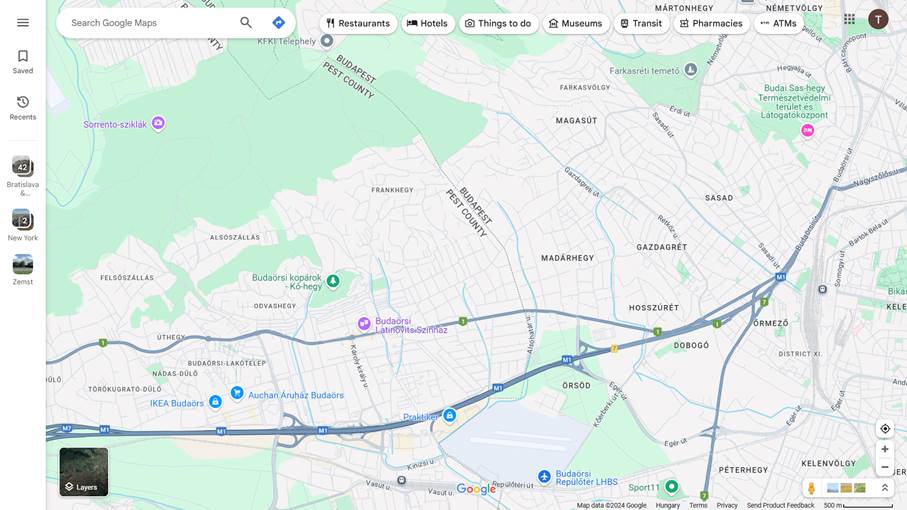
Mielőtt megkezdenénk egy konkrét útvonal tervezését, érdemes megismerkedni kicsit magával a felülettel. A bal alsó sarokban található „Layers” ikonra kattintva különböző térképi rétegek között válogathatunk, itt lehet beállítani például
- a műholdas nézetet (satellite);
- a domborzatot (terrain);
- a forgalmi helyzet mutatását (traffic);
- vagy azt, hogy mely területeket fed le az utcakép szolgáltatás (Street View).
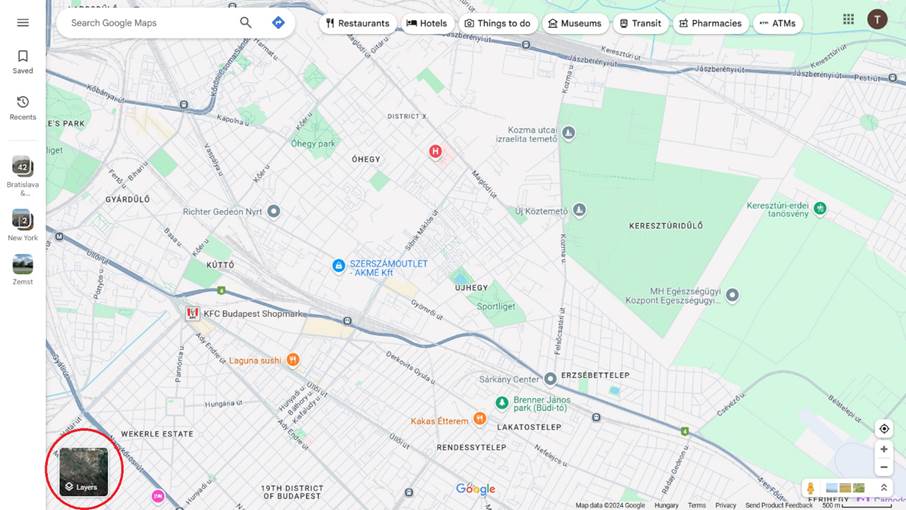
A térképi rétegek kiválasztása
Az utcakép (Street View) alkalmazás közvetlenül is elérhető a jobb alsó sarokban található „emberke” ikonra kattintva, majd olyan helyre elhelyezve az ikont a térképen, ahol folytonos kék vonal, vagy kis kék kör jelzi azt, hogy megtekinthető az utcakép.
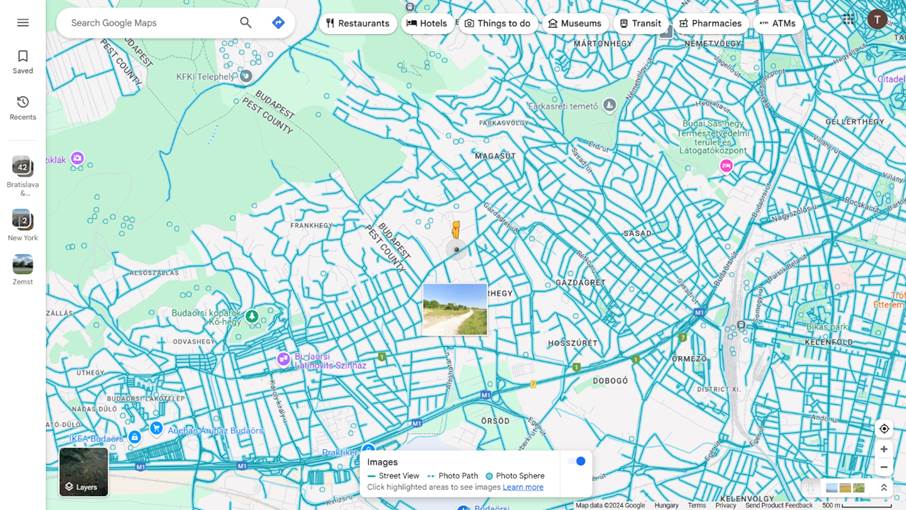
Az utcakép (Street View) nézet használata
Útvonalat tervezni kétféleképpen lehetséges: vagy a térkép megfelelő pontjaira kattintva kell kijelölni az útvonal kezdő-, illetve végpontját, vagy a bal felső sarokban található keresőbe kell beírni a célpontot, majd pedig oda útvonalat tervezni a kiindulási hely beírásával.
A kerékpáros útvonaltervezést a Tatabánya-Komárom útvonalon fogjuk tesztelni, kezdésként a (talán) egyszerűbb módszerrel, a kezdő- és végpont keresőmezőben történő megadásával, a következő lépésekkel (a kezdő-, illetve végpontot a térképre kattintva is ki lehet jelölni):
- Túra végpontjának kijelölése – minél pontosabban célszerű megadni, a példában Komárom, vasútállomás lesz a célpont (pirossal jelölve)
- Útvonaltervezés – a szövegmezőtől jobbra található kék ikonra kattintással (zölddel jelölve)
- Túra kezdőpontjának megjelölése – példánkban ez Tatabánya, vasútállomás lesz
- Útvonaltervezés jóváhagyása – enter gomb megnyomásával
- Útvonaltervezés ellenőrzése – esetünkben (mivel az alapértelmezett beállítás az autós tervezés) a Google térkép az autópályára tervezte az útvonalat, ami kerékpárral természetesen nem járható megoldás, így ezt javítani kell (bár a második lehetőségként, halványabb kék színnel jelölt változat megfelelő lehet)
- Útvonaltervezés finomhangolása – ezt többféleképpen is meg lehet oldani, lásd lejjebb
- Kész útvonal megosztása
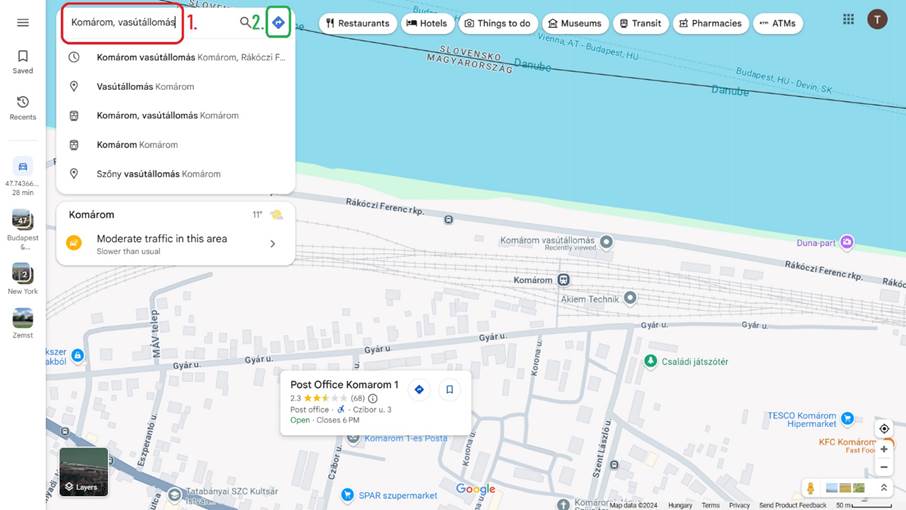
A célállomás kiválasztása (1.), és az útvonaltervezés indítása (2.)
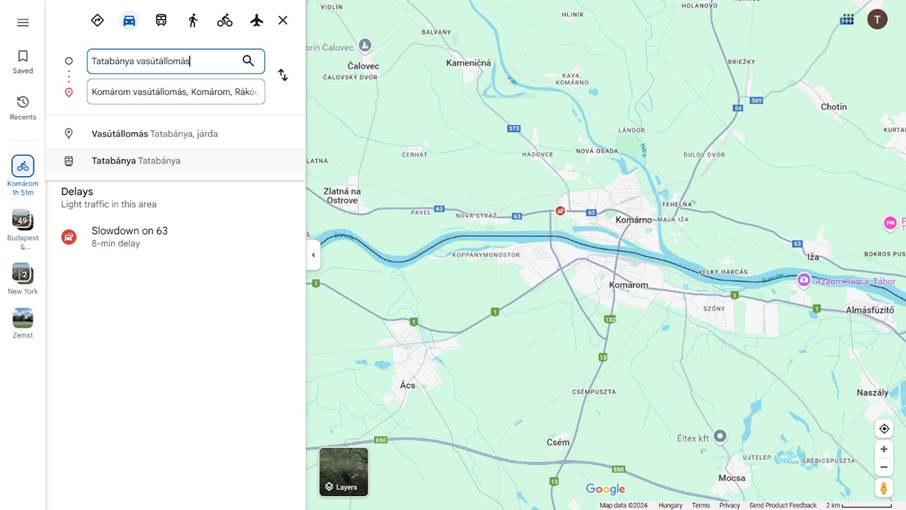
A kezdőpont kiválasztása a keresőmezőben (3.)
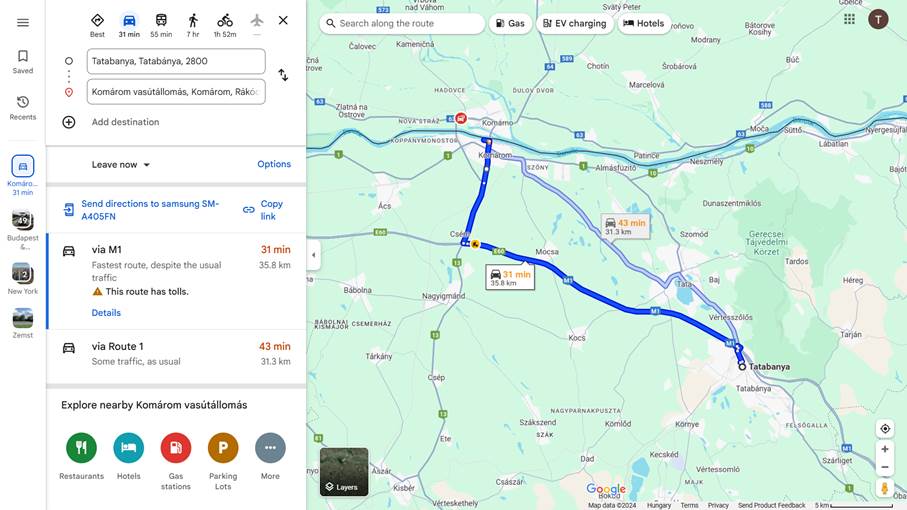
Az alapértelmezett (autós) beállítás szerinti Tatabánya-Komárom útvonalak a Google térképen (4-5.)
A megtervezett útvonalat többféleképpen lehet finomhangolni:
- Adja magát a kerékpáros útvonaltervezés opció kiválasztása (bal felső sarokban a kerékpáros ikonra kattintással), azonban Magyarországon óvatosan kell használni ezt a funkciót, mivel nem működik tökéletesen. Érdemes mindig ellenőrizni a tervezett útvonalat, összevetve esetleg meglévő ismereteinkkel.
- Szintén jó lehetőség a gyalogos útvonaltervezés opció kiválasztása (bal felső sarokban a gyalogos ikonra kattintással), mivel egyrészt így is el fogja kerülni az útvonal például az autópályákat, másfelől a (gépjármű)forgalom elől elzárt útvonalakat is figyelembe veszi a tervező, azonban arra figyelni kell, hogy ezek mennyire járhatóak kerékpárral.
- Megállók hozzáadásával is lehet módosítani az útvonalat. Ehhez a keresőmezők alatti „Megállók hozzáadása” gombra kell kattintani, majd hozzáadni az útvonalhoz a tervezett megállót. Arra figyelni kell azonban, hogy az új megálló alapértelmezetten mindig az utolsó megálló lesz, azonban a megállók sorrendjét szabadon lehet variálni. Esetünkben tudható, hogy az Által-ér menti kerékpárút Tatabányától egészen a Dunáig vezet, majd Almásfüzitőtől Komáromig vezet kerékpárút, Almásfüzitőt adjuk meg köztes megállóhelynek.
- Az útvonalra kattintva a bal egérgombbal, a gombot nyomva tartva az útvonal áthúzható tetszőleges helyre. Esetünkben – amennyiben ismerjük a fent említett kerékpárutat – a Tatabánya és a Tata közötti útvonalat érdemes úgy korrigálni ezzel a módszerrel, hogy az Által-ér menti kerékpárutat kövesse.
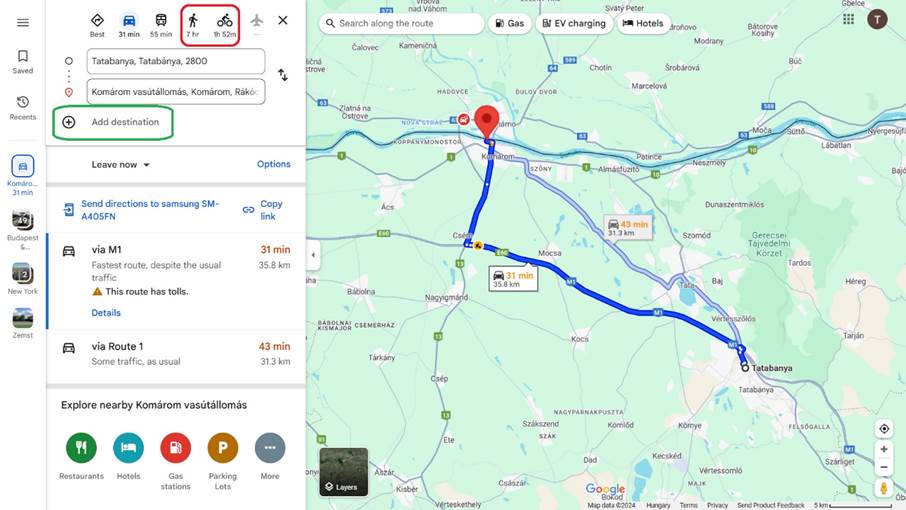
Útvonaltervezés típusának beállítása, megállóhely hozzáadása a Google térképen (6.)
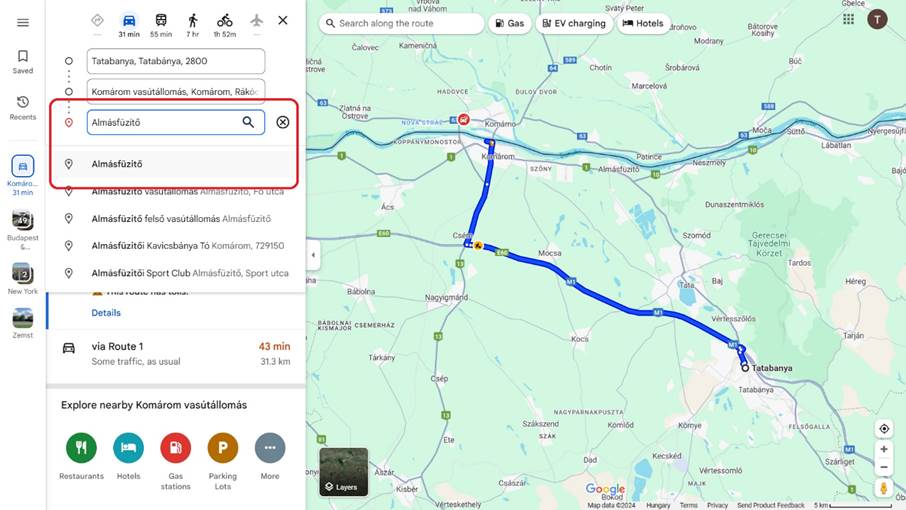
Megállóhely keresése és hozzáadása a keresőmezőben Google térképen (6.)
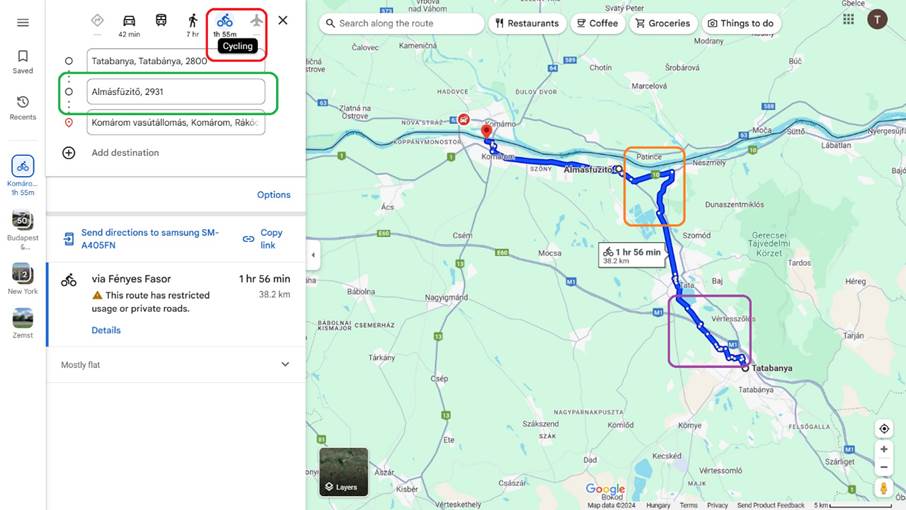
Majdnem kész útvonal: kerékpáros útvonaltervezés beállítva, Almásfüzitő köztes megállóként megjelölve, az útvonal Dunaalmás felé a kerékpárutat követi (narancssárga jelölés), azonban Tatabánya és Komárom között még szükséges némi finomhangolás
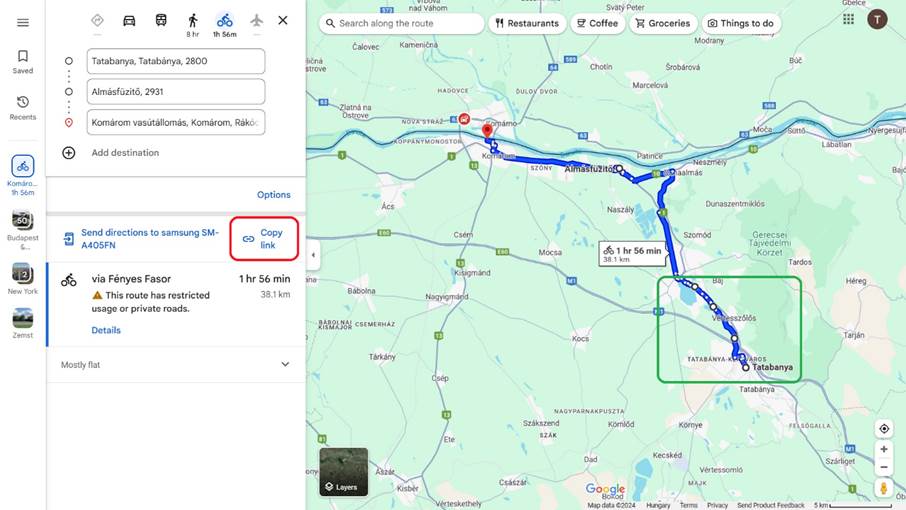
A végső útvonal a Tatabánya és Tata közötti korrekcióval (zöld jelölés); az útvonal egy gombnyomással megosztható (piros jelölés) (6-7.)
A fenti lépések a következő linkekre kattintva is végigkövethetőek:
Mint a fentiekből is látható, kerékpáros útvonaltervezés esetén néha fenntartásokkal kell kezelni a Google térképet, és „segíteni” kell megtalálni a számunkra megfelelő útvonalat. Ehhez azonban nem feltétlenül van meg mindig a helyismeret, ilyenkor szükség lehet más térképek használatára, akár a terep áttekintéséhez, akár magához az útvonaltervezéshez is. Tekintettel arra, hogy a következőkben bemutatott térképek nagyon hasonló logika szerint működnek, mint a Google térképe, a későbbiekben kevésbé rövid leírásban mutatjuk be azok alapszintű használatát.
Ezt megelőzően azonban feltétlenül meg kell említeni, hogy a fenti funkciók egytől egyig elérhetőek a Google térkép alkalmazásban is az okostelefonokon. Itt egy nagyon hasznos plusz funkció használatát is be kell vezetni, mégpedig a térkép offline üzemmódját. Abban az esetben, ha bármilyen okból arra számítunk, hogy valamiért nem lesz internetelérésünk a túra során (gyenge jel, hiányos lefedettség, nincs elegendő mobilnet-keret az előfizetéshez stb.), mindenképp le kell menteni a szükséges térképrészletet.
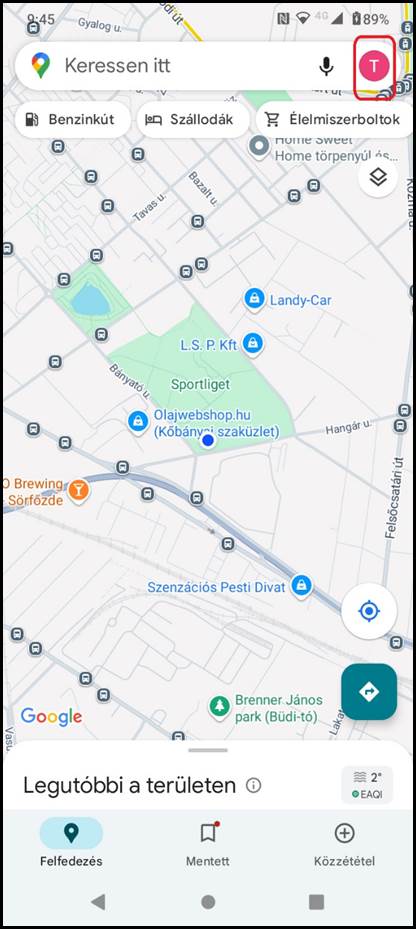
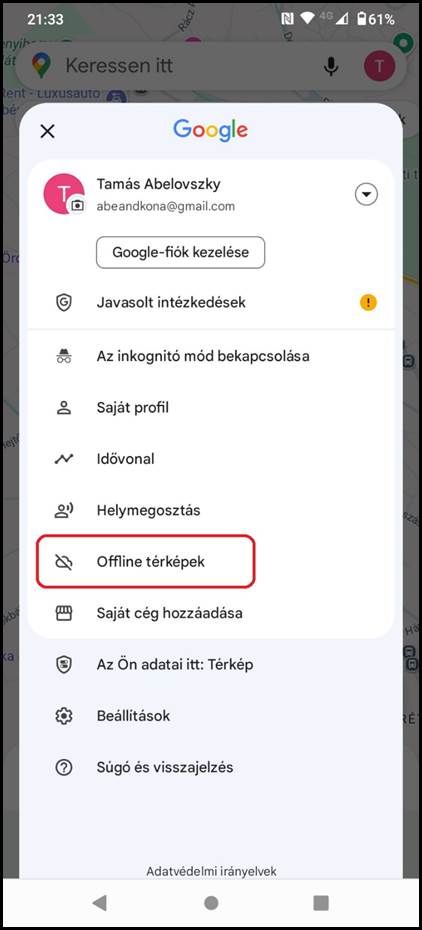
Az offline térkép mentése a Google alkalmazásban egy több lépésből álló, de egyszerű folyamat:
1. A jobb felső sarokban meg kell nyitni a menüt
2. A menüben az Offline térképek menüpontot kell választani
3. „Válassza ki a saját térképét” menüpont kiválasztása
4. A megjelenő térképen a megfelelő térképkivágat (jelen esetben a Komárom-Tata-Tatabánya térséget magában foglaló terület) kiválasztása
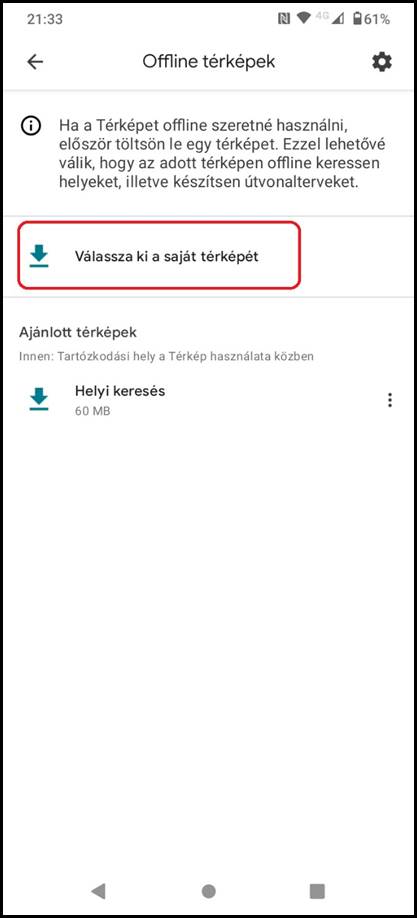
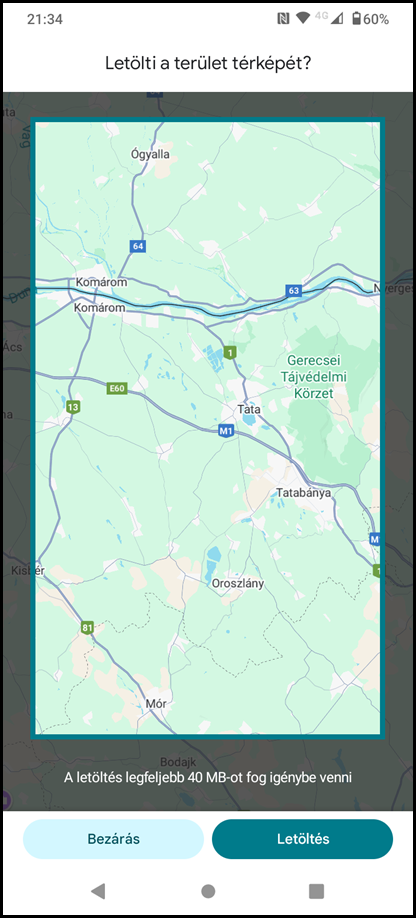
5. Térképkivágat letöltése
6. Igény esetén a letöltött térkép átnevezése (az adott térkép jobb oldalon található menüjére kattintva)
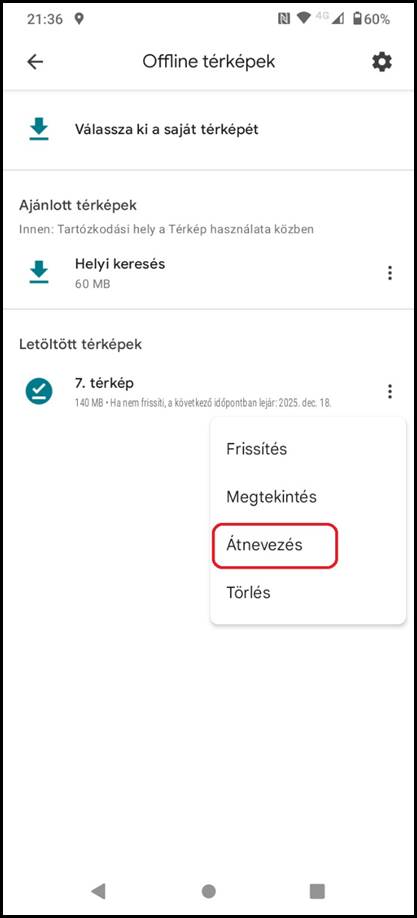
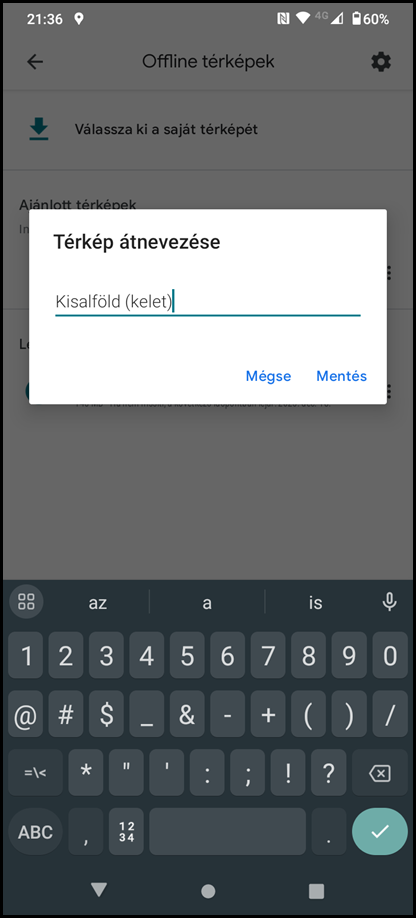
Merretekerjek.hu
A www.merretekerjek.hu térkép legnagyobb előnye a hazai kerékpáros infrastruktúra (illetve sok esetben emellett az ajánlott kerékpáros útvonalak) jól áttekinthető ábrázolása.
Folytatva az előbb megkezdett példát, Tatabánya-Tata-Komárom térségét ide kattintva lehet megtekinteni a térképen: https://merretekerjek.hu/?#lat=47.66263&lon=18.27156&zoom=12.
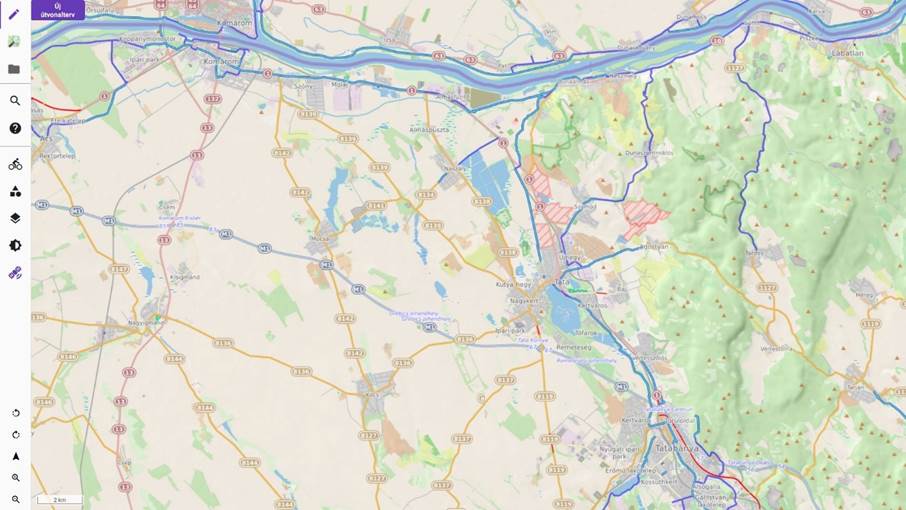
A térképre pillantva rögtön látszik számos kék vonal (az autópályán és a Dunán kívül) – ezek mind valamilyen kerékpáros infrastruktúrát, illetve ajánlott kerékpáros útvonalat jelölnek. Az, hogy pontosan milyen jellegű útszakaszról van szó, a térképre jobban ránagyítva látszik, de abban tulajdonképpen biztosak lehetünk, hogy a kékkel jelölt útvonalakat követve nagyon nem nyúlhatunk mellé. Ugyanez igaz az élénk színű pirossal jelölt szakaszokra, ahol tilos kerékpározni, míg a halványabb piros azt jelenti, ott nem ajánlott kerékpárral közlekedni. (A fenti térképen Tatabánya mellett láthatunk élénkpiros jelölést, ez az 1-es főút, míg a halványpirosra jó példa a Komáromról észak-déli irányban futó 13-as főút.) A teljes jelmagyarázat a bal oldali menüsorban található „?” ikonra kattintva érhető el.
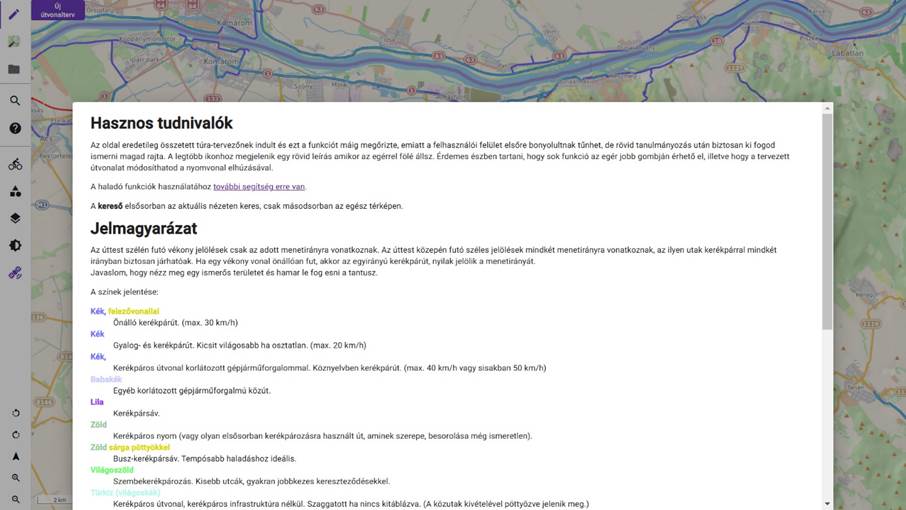
Jelmagyarázat a merretekerjek.hu térképen
Az útvonaltervezés hasonlóképpen működik, mint a Google térkép esetében: a kezdő- és a végpont kijelölésével a térképen, majd pedig finomhangolással, a jelölt útvonalat „áthúzva” másik útra.
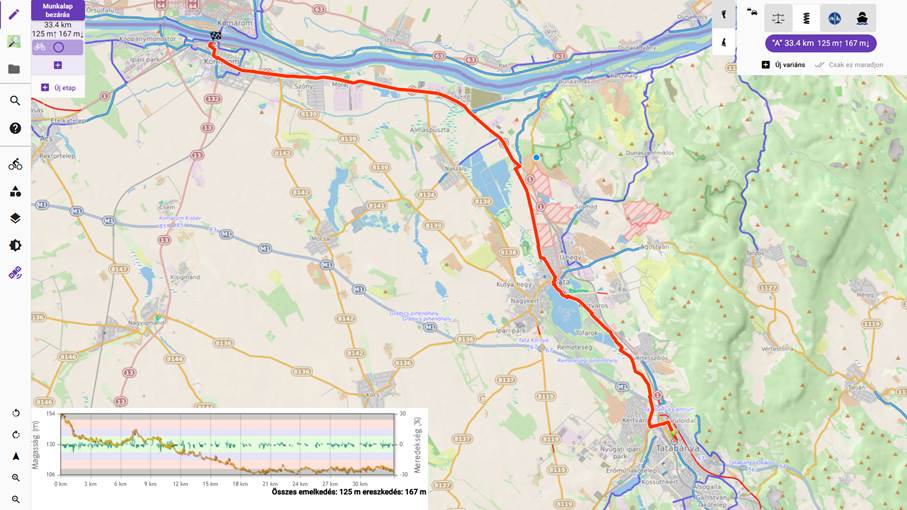
Tatabánya-Komárom a merretekerjek.hu tervezésében – érdekes, hogy a dunaalmási kitérőt nem tervezi be, inkább az 1-es útra viszi a bringást, ez azonban kiküszöbölhető egy extra funkció bekapcsolásával. Az első változat ide kattintva tekinthető meg: Tatabánya-Tata-Komárom
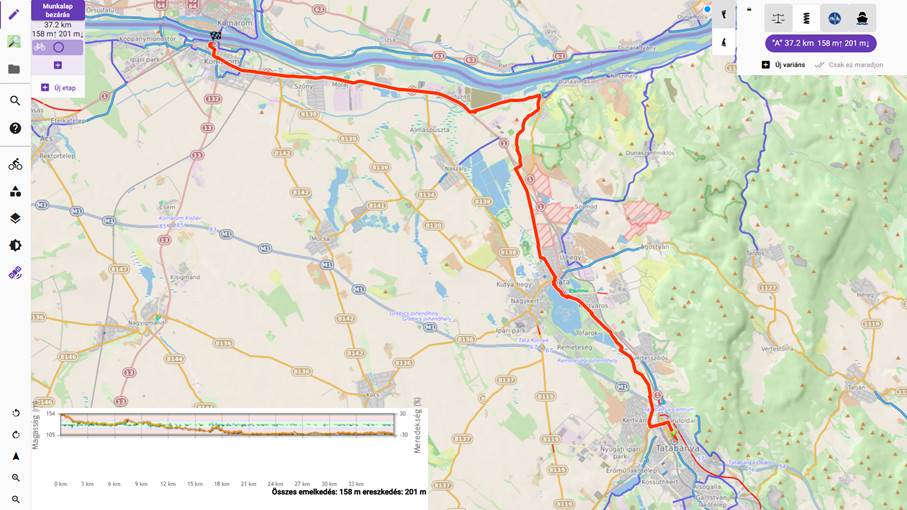
A merretekerjek.hu hasznos funkciói közé tartozik a gépjárműforgalom elkerülése (jobb felső sarok ikonsor, pirossal jelölve), az „üzemmód” kiválasztása (városi/MTB; bal oldali menüsoron zölddel jelölve), ahogy szintén hasznos lehet a fóliák beállítása, hozzáadása az alaptérképhez, úgy mint szintvonalak, illetve kerékpáros útvonalak – bár az útvonalak elnevezése nem mindig egyértelmű (lásd lent).
A gépjárműforgalmat „erős elkerülésre” állítva kapjuk meg a végső útvonalat: Tatabánya-Tata-Dunaalmás-Almásfüzitő-Komárom
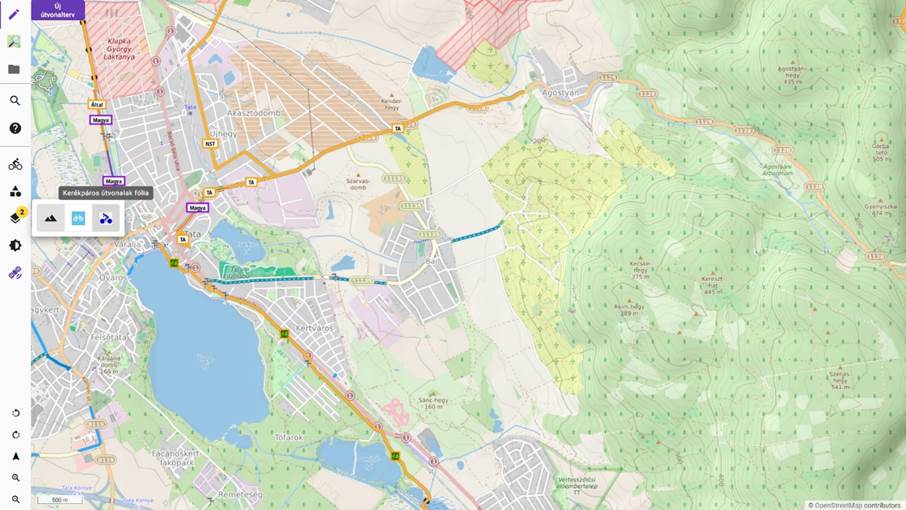
A fólia ikonok segítségével megjeleníthetők a szintvonalak, illetve a környékbeli kerékpáros útvonalak
A merretekerjek.hu-nak nem létezik alkalmazás verziója, okostelefonon is böngészőből érhető el. Ennek ellenére offline is használható, de ennek beállítása inkább csak haladó felhasználóknak ajánlott. Ha többet szeretnél tudni a merretekerjek.hu térképről: https://wiki.openstreetmap.org/wiki/Hu:Merretekerjek.
Mapy.cz
A Mapy – mint nevéből is kitalálható – nem egy magyar fejlesztésű honlap, illetve alkalmazás, ennek megfelelően magyar nyelvű menüvel sem rendelkezik. Ennek ellenére egyszerű a használata, egyrészt mert számos nyelven „tud” (ezek közül a legfontosabb az angol és a német; a cseh, szlovák, lengyel, ukrán, orosz nyelv kiválasztásának lehetősége valószínűleg keveseket érint jelen képzésen), másrészt mert a tervezés alapelvei ennél a térképnél is az eddig bemutatottaknak megfelelőek. Ahogy a merretekerjek.hu, úgy a mapy.cz esetében is a hasznos extra funkciókra fogunk fókuszálni a következőkben.
A térkép a www.mapy.cz oldalon érhető el.
A kezdőképernyőn számos beállítási lehetőséget érhetünk el, kiegészülve a keresés funkcióval:
- a bal felső sarokban (pirossal jelölve) lehet váltani a megjeleníthető térképek között, itt célszerű rögtön az Outdoor beállítást kiválasztani, mivel a kerékpárutak, kerékpáros turistaútvonalak, gyalogos turistautak ebben a nézetben válnak láthatóvá
- a jobb alsó sarokban (kékkel jelölve) találjuk a nyelvválasztó gombot
- a jobb felső sarokban találjuk a keresési, tervezési funkciókat:
- a Search jelöli a keresést (narancssárgával jelölve)
- a Directions jelöli az útvonaltervezést (sárgával jelölve)
- a regisztrált, bejelentkezett felhasználók számára elérhető a My maps (saját térképek) funkció is, ahol a korábban elmentett térképek találhatóak
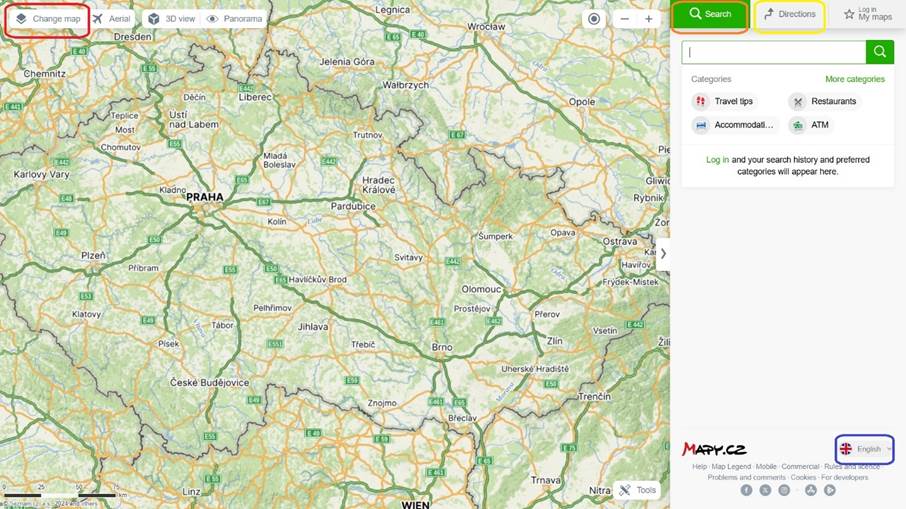
A mapy.cz kezdőoldala
A keresés funkció ugyanúgy működik, mint bármelyik másik térképnél: a jobb felső sarokban található keresőmezőbe kell írni a keresett helyet.
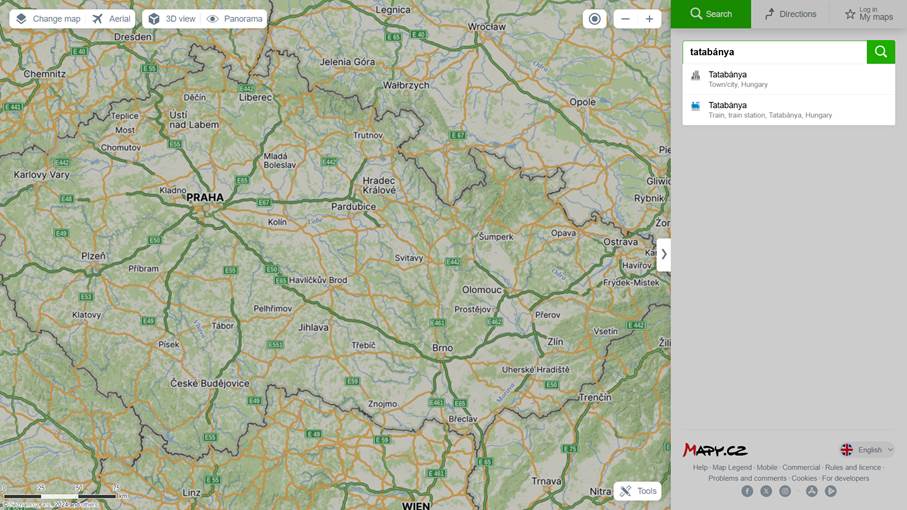
Az útvonaltervező szintén nagyon hasonlóan működik, mint a Google térkép: a Directions menüpontot választva megjelenik az útvonaltervező, ahol ki lehet jelölni a kezdő-, illetve a végpontot, illetve számos más beállításra lehetőség nyílik:
- a főmenü alatt megjelenik egy kiegészítő menüsor, ahol módválasztásra (autó/tömegközlekedés/gyalogos közlekedés/kerékpár/sítúra/vízitúra) nyílik lehetőség; értelemszerűen a kerékpárt érdemes választani
- a kerékpárt kiválasztva megjelenik egy újabb választási lehetőség: kétféle kerékpározási stílus közül lehet választani (az „MTB” beállítás a földutakat is figyelembe veszi, míg a „Road” bike csak a szilárd burkolatú utakra tervez)
- a keresőbe gépelve az adott település nevét általában több opció is megjelenik; az Által-ér menti túránál maradva Tatabánya vasútállomás és Komárom vasútállomás közé tervezzük az útvonalat
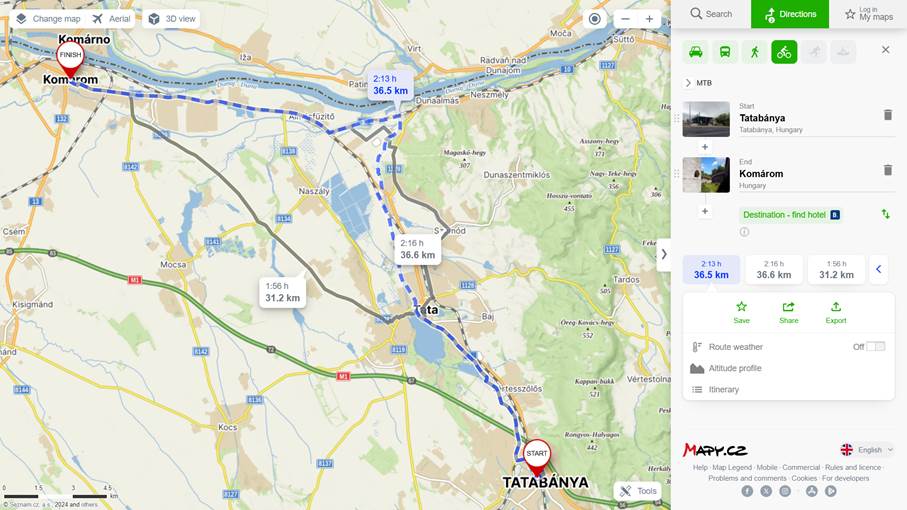
A Mapy térképe (MTB beállításban) elsőre az általunk elképzelt útvonalat rajzolja meg: https://en.mapy.cz/s/mesogopege. A kész útvonalat meg lehet osztani két kattintással (Share funkció; pirossal jelölve), ahol a link így egyszerűen elküldhetővé válik, illetve meg lehet tekinteni a tervezett útvonalhoz tartozó szintrajzot egy kattintással (Altitude profile; zölddel jelölve). Az összesített szintemelkedést mindig érdemes ellenőrizni, mert bár az esetek túlnyomó többségében hihetünk az adatoknak, néha szemmel láthatóan hibás a számítás.
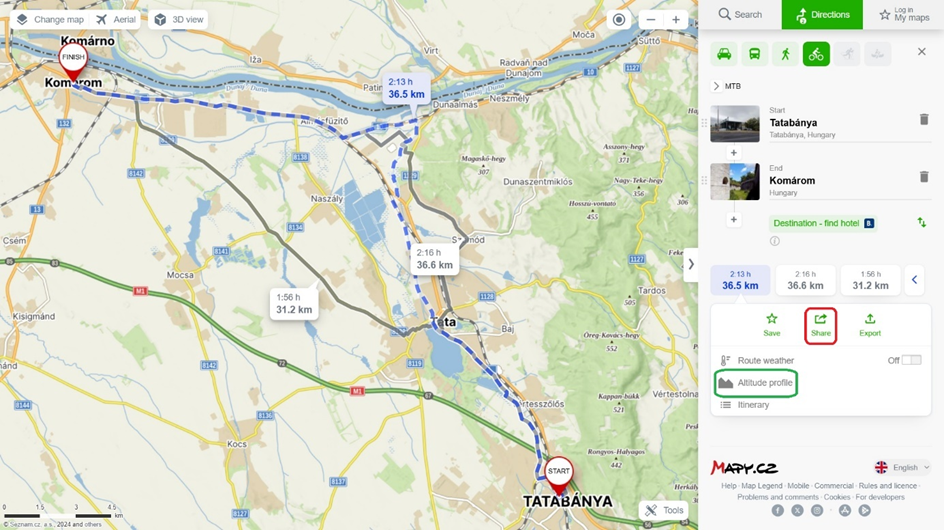
A Google térképhez hasonló funkciók természetesen ezen a térképen is megtalálhatóak:
- a kezdő- és végpont kijelölhető a térkép megfelelő pontjára kattintással is
- az útvonal módosítható a bal egérgomb lenyomva tartásával, és a már meglévő útvonal másfelé húzásával
- a tervező funkciót használva hozzáadhatóak az útvonalhoz köztes megállóhelyek és a végpontot követő további megállóhelyek is (a kis + gombokra kattintva)
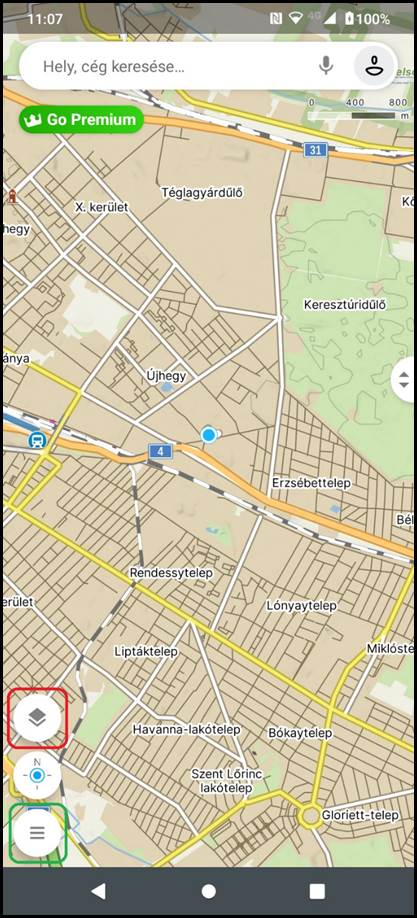
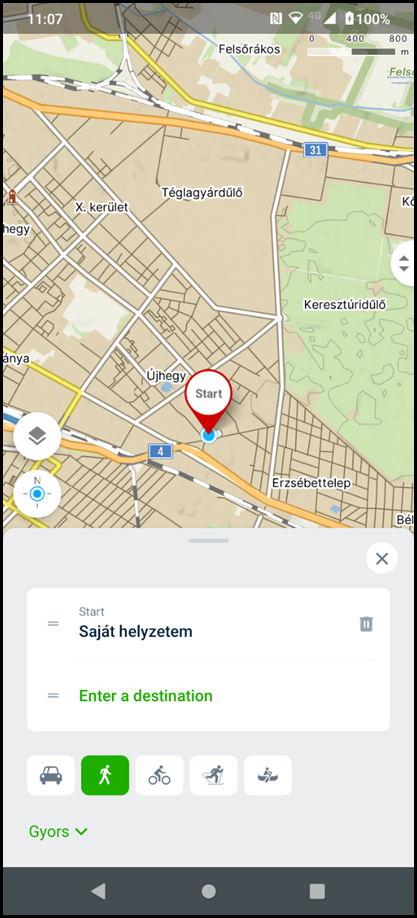
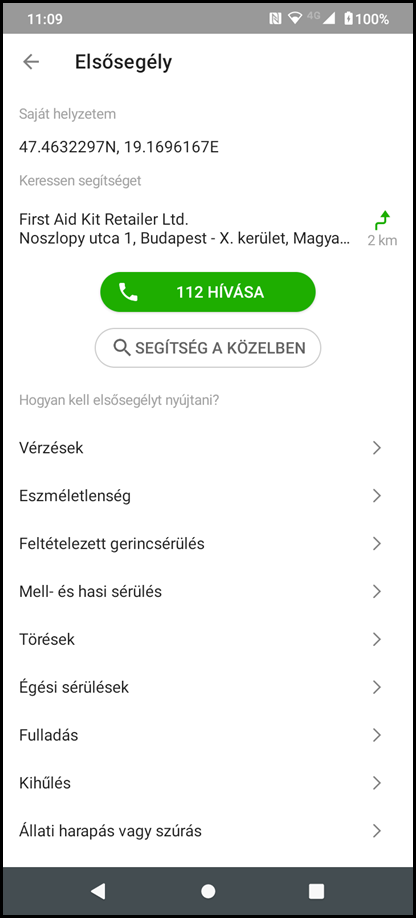
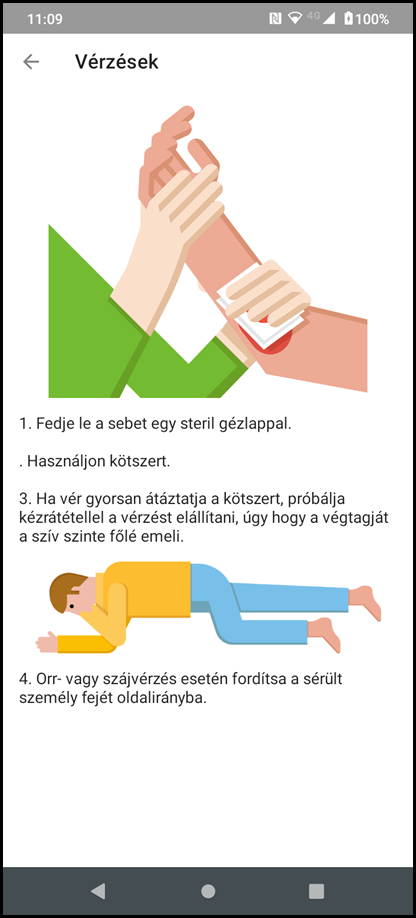
A Mapy alkalmazása természetesen az összes fenti funkciót tartalmazza, sőt, még elsősegélynyújtási alapokat is találhatunk az egyik menüpontban (bár ezek tényleg csak nagyon alapvető tanácsok egy-egy sérülésfajta kezeléséhez).
1. A bal alsó sarokban található gombok segítségével kiválaszthatjuk a térképi rétegeket (pirossal jelölve), illetve beléphetünk a főmenübe (zölddel jelölve)
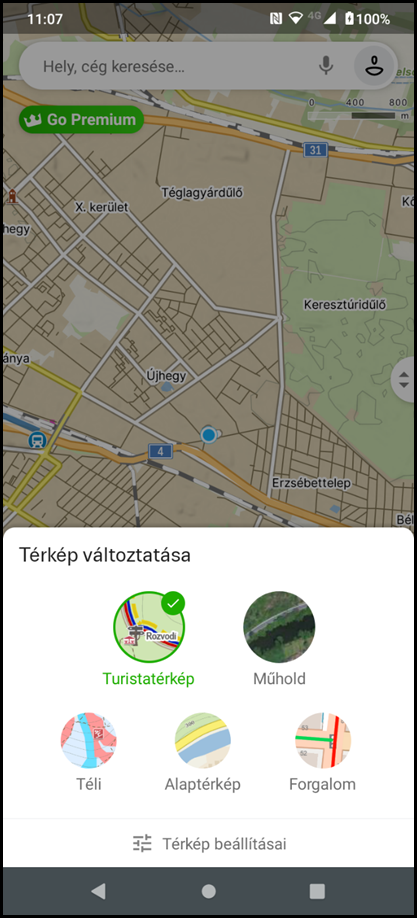
3. A főmenüben három menüpont érdemel különös figyelmet: az Útvonal (útvonaltervezéshez), a Offline térképek (csak regisztrált felhasználók számára érhető el) és az elsősegély.
4. Az útvonaltervezés hasonlóképpen zajlik, mint az asztali gépen.
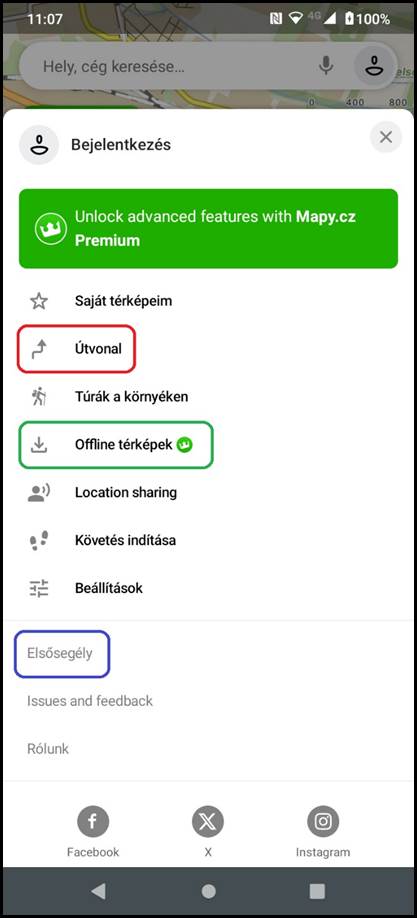
5. Az elsősegély menüpontban különféle sérülések közül lehet választani, amelyeknek kezeléséről egy ábrákkal illusztrált rövid, nagyon egyszerű leírást lehet elolvasni, mindemellett pedig lehetséges a 112-es segélyhívószám azonnali tárcsázása az alkalmazásból.
A részletesebben bemutatott térképeken kívül természetesen számos egyéb, útvonaltervezésre nagyon jól használható térkép elérhető, például:
- Locus map: https://www.locusmap.app/ (okostelefonos applikáció is elérhető)
- Természetjáró: https://www.termeszetjaro.hu/hu/ (okostelefonos applikáció is elérhető)
- Bikemap: https://www.bikemap.net/ (okostelefonos applikáció is elérhető)
- Komoot: https://www.komoot.com/ (okostelefonos applikáció is elérhető)
Tanácsok a digitális térkép kiválasztásához, illetve használatához:
- Általánosságban elmondható, hogy számos hasznos térkép közül lehet választani, amelyek sokféle előnnyel, ugyanakkor azonban néha hátrányokkal is járnak, ezeket alaposan ki kell tapasztalni az éles használatot megelőzően.
- A legfontosabb az, hogy megtaláljuk a számunkra legszimpatikusabb, legmegfelelőbb térképet, és azzal ismerkedjünk meg alaposan.
- Az ismerkedés ne élesben, egy túravezetőként szervezett túrán történjen! Célszerű kipróbálni a tervezést, illetve a terepi használatot jól ismert saját útvonalakon.
- A digitális térkép mögötti hardver (azaz a kütyü, legyen az okostelefon, navigációs vagy bármilyen egyéb eszköz) legyen mindig feltöltve indulás előtt! Bölcs előrelátásra vall, ha a túravezető hátizsákjában van egy powerbank is szükség esetére.

Fejezetek


Jelvények